Clave de licencia de iVCam (2026): Activación y guía

Si estás buscando una clave de licencia de iVCam, es posible que también encuentres términos como clave de activación gratuita, clave de licencia de iVCam 2026 y iVCam Pro APK Mod 7.4.2 versión completa gratuita. iVCam es un programa para Windows que permite utilizar la cámara de un teléfono inteligente como cámara web para videollamadas, reuniones en línea, clases y otras actividades diarias.
iVCam permite conectar el teléfono con el ordenador mediante Wi-Fi o cable USB, por lo que puedes utilizar la cámara del móvil sin comprar una cámara web adicional. Sin embargo, las versiones pirateadas o modificadas pueden presentar riesgos de seguridad y problemas de licencia. En esta guía conocerás cómo funciona iVCam, cómo conectar el teléfono al ordenador y cuáles son las opciones de licencia y activación disponibles.
¿Qué es una versión no oficial de iVCam?
Una versión no oficial de iVCam puede haber sido modificada para desbloquear funciones de pago sin utilizar una licencia válida. Algunos usuarios buscan estas versiones para acceder a funciones premium sin realizar una compra oficial.
Sin embargo, las versiones modificadas pueden conllevar riesgos, ya que los archivos pueden contener programas maliciosos, programas no deseados u otras amenazas de seguridad. Además, es posible que dejen de funcionar después de las actualizaciones y no ofrecen asistencia oficial. Para una experiencia más segura, lo ideal es descargar iVCam desde el sitio web oficial de E2ESOFT y utilizar una licencia válida.
¿Cómo funciona el de iVCam?
Una versión no oficial de iVCam puede haber sido modificada para evitar ciertas restricciones de licencia y hacer que las funciones de pago parezcan disponibles sin una activación adecuada. Estos cambios suelen realizarse en los archivos del programa o en las comprobaciones de licencia.
Sin embargo, estas versiones no cuentan con el respaldo del desarrollador y pueden volverse inestables después de las actualizaciones del programa. También pueden contener programas no deseados u otras amenazas de seguridad. Utilizar la versión oficial con una licencia válida ofrece una experiencia más segura y fiable.
Ventajas de utilizar la versión oficial de iVCam
La versión oficial es más segura y fácil de usar. Viene directamente del desarrollador y recibe actualizaciones periódicas.
Mayor seguridad
La aplicación oficial procede de una fuente confiable. Esto ayuda a reducir el riesgo de virus, archivos dañinos y programas no deseados.
Actualizaciones periódicas
Puedes recibir actualizaciones oficiales que pueden mejorar la velocidad, la estabilidad y las funciones de la aplicación.
Mejor compatibilidad
La versión oficial está diseñada para funcionar correctamente con teléfonos, ordenadores y sistemas operativos compatibles.
Asistencia oficial
Si tienes algún problema con la instalación, la conexión o la activación, puedes recibir ayuda del equipo de asistencia oficial.
Rendimiento estable
La versión oficial tiene menos probabilidades de presentar errores o problemas inesperados. Puede ofrecer una experiencia más fluida y confiable.
Comparar las versiones gratuita y de pago de iVCam
iVCam ofrece una opción gratuita para los usuarios que desean probar sus funciones básicas de cámara, mientras que la versión de pago ofrece funciones adicionales y menos limitaciones. Las principales diferencias se muestran a continuación:
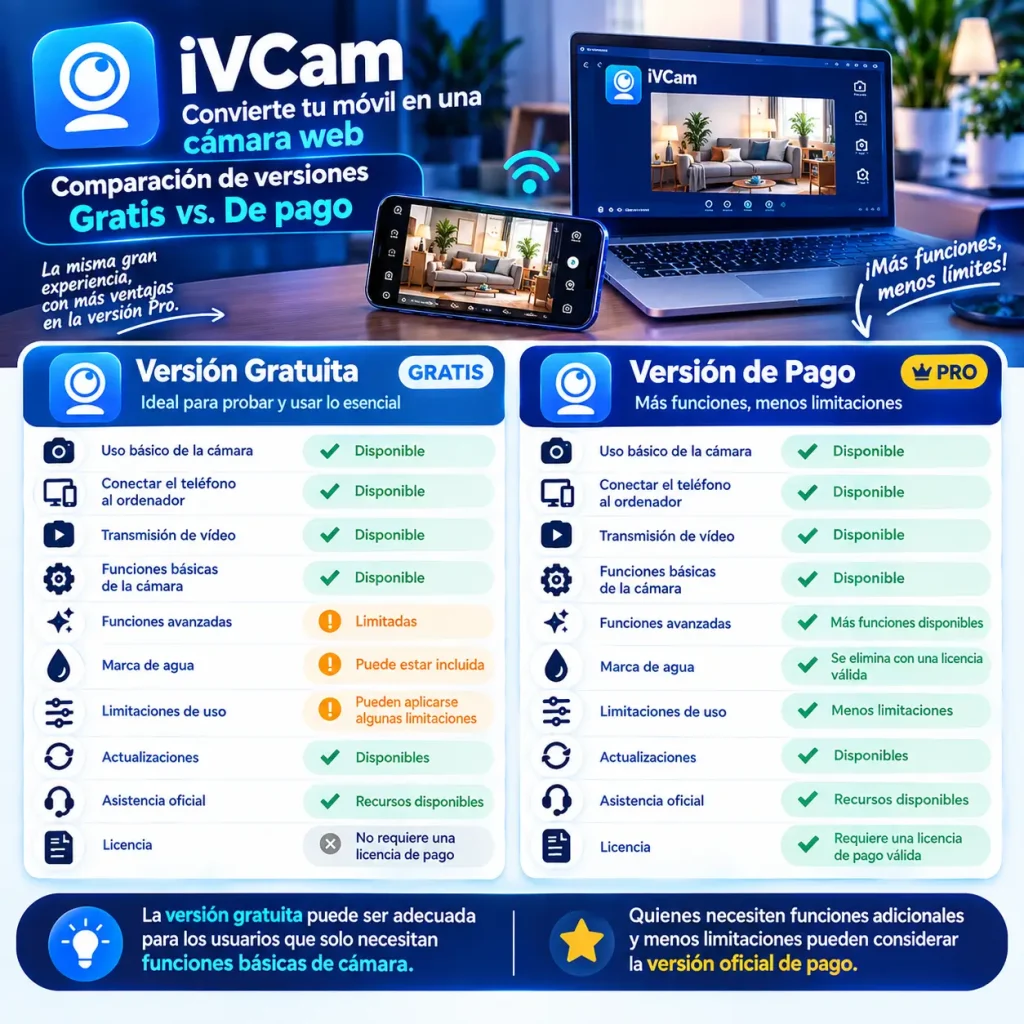
| Función | Versión gratuita | Versión de pago |
|---|---|---|
| Uso básico de la cámara | Disponible | Disponible |
| Conectar el teléfono al ordenador | Disponible | Disponible |
| Transmisión de vídeo | Disponible | Disponible |
| Funciones básicas de la cámara | Disponible | Disponible |
| Funciones avanzadas | Limitadas | Más funciones disponibles |
| Marca de agua | Puede estar incluida | Se elimina con una licencia válida |
| Limitaciones de uso | Pueden aplicarse algunas limitaciones | Menos limitaciones |
| Actualizaciones | Disponibles | Disponibles |
| Asistencia oficial | Recursos disponibles | Recursos disponibles |
| Licencia | No requiere una licencia de pago | Requiere una licencia de pago válida |
La versión gratuita puede ser adecuada para los usuarios que solo necesitan funciones básicas de cámara. Quienes necesiten funciones adicionales y menos limitaciones pueden considerar la versión oficial de pago.
Claves de Activación y Licencias de Software – 22 de Septiembre de 2026
- A7W00-4BDWS-9TWHS-B0SS4-3446E(Código de Registro)
- SYKRX-US1D9-7OJE6-6WHOX-RMPSM(Clave del Producto)
- XRB75-KXRID-HK9FC-0HZMM-TZW0Z(Código de Registro)
- 58KX9-4AA51-7Z36X-B9XAO-RKQTU(Clave del Producto)
- 117Y0-FC0VI-G1V97-Q1TIV-XQOV7(Código de Registro)
- GXQIX-GJ2F6-2VCM3-4XX50-FAHQG(Clave del Producto)
- HM91N-84KHN-C0OK2-SY0TG-RML6E(Código de Registro)
- SH7D8-KYVJV-6J5NQ-IY0LD-ZXG7I(Clave del Producto)
¿Cómo activar iVCam?
Activar la aplicación con una licencia oficial es un proceso sencillo. Sigue estos pasos para completar la configuración:
Paso 1: Descarga la versión oficial
Visita el sitio web oficial del desarrollador y descarga la versión más reciente para tu teléfono y ordenador.
Paso 2: Instala la aplicación
Instala la aplicación móvil en tu teléfono y el programa de escritorio en tu ordenador. Sigue las instrucciones que aparecen durante la instalación.
Paso 3: Conecta tus dispositivos
Abre la aplicación en ambos dispositivos y conecta tu teléfono al ordenador mediante el método de conexión disponible.
Paso 4: Abre la sección de licencia
En el programa de escritorio, busca la opción relacionada con la licencia o la activación.
Paso 5: Introduce los datos de tu licencia
Introduce los datos de tu licencia válida en el campo correspondiente y confirma la activación.
Paso 6: Confirma la activación
Una vez completado el proceso, comprueba el programa para asegurarte de que las funciones incluidas en tu licencia estén disponibles.
Paso 7: Mantén el programa actualizado
Instala las actualizaciones oficiales cuando estén disponibles para mantener la compatibilidad, la estabilidad y la seguridad.
Problemas comunes de iVCam y sus soluciones
A veces, los usuarios pueden tener problemas al instalar, conectar o utilizar iVCam. La mayoría de los problemas comunes se pueden solucionar con unos sencillos pasos.
iVCam no se conecta
Si el teléfono no se conecta al ordenador, comprueba que ambos dispositivos estén conectados correctamente. Reiniciar la aplicación y los dos dispositivos también puede ayudar.
La cámara no se detecta
Asegúrate de que iVCam tenga permiso para acceder a la cámara del teléfono. También cierra otras aplicaciones que puedan estar utilizando la cámara.
El vídeo se retrasa
Una conexión lenta o inestable puede provocar retrasos en el vídeo. Comprueba la conexión de red y prueba a reducir la calidad del vídeo si el problema continúa.
La activación no funciona
Si la activación no funciona, comprueba que los datos de la licencia se hayan introducido correctamente. Asegúrate de utilizar la versión oficial de la aplicación.
iVCam deja de funcionar después de una actualización
Una actualización puede causar algunos problemas temporales de compatibilidad. Reinicia la aplicación y asegúrate de que tanto la aplicación del teléfono como el programa del ordenador estén actualizados a la última versión oficial.
Si el problema continúa, utiliza los recursos de asistencia oficial del desarrollador para obtener más ayuda.
Preguntas frecuentes (FAQ)
¿Qué es iVCam?
iVCam es una aplicación que permite utilizar la cámara del teléfono como cámara web en un ordenador con Windows. Puede conectarse mediante Wi-Fi o USB y funcionar con aplicaciones compatibles con cámaras web.
¿Puedo utilizar iVCam de forma gratuita?
Sí. iVCam ofrece una opción gratuita para probar sus funciones básicas. Algunas funciones pueden tener limitaciones, y la versión gratuita puede incluir una marca de agua y anuncios.
¿Cuál es la diferencia entre las versiones gratuita y de pago?
La versión gratuita permite probar las funciones básicas, mientras que una licencia de pago puede eliminar la marca de agua y los anuncios y proporcionar acceso a las funciones premium disponibles.
¿Cómo puedo conectar iVCam a mi ordenador?
Puedes conectar tu teléfono al ordenador mediante Wi-Fi o un cable USB. Para utilizar Wi-Fi, ambos dispositivos deben estar conectados a la misma red local. También puedes utilizar USB para una conexión directa.
¿Por qué iVCam no detecta mi ordenador?
Comprueba que el teléfono y el ordenador estén conectados a la misma red cuando utilices Wi-Fi. También puedes revisar la configuración del cortafuegos de Windows, los permisos de red y cualquier VPN o proxy activo. Si es necesario, intenta conectar los dispositivos mediante USB.
¿Por qué el vídeo de iVCam tiene retrasos?
Los retrasos del vídeo pueden deberse a una conexión de red lenta, problemas con la conexión USB o un uso elevado de la CPU o GPU. Reducir la calidad, la resolución o la velocidad de fotogramas puede ayudar a mejorar el rendimiento.
¿Cómo puedo eliminar la marca de agua de iVCam?
La marca de agua puede eliminarse utilizando una licencia oficial. Una compra válida también puede eliminar los anuncios y proporcionar acceso a las funciones disponibles con licencia.
¿Es seguro utilizar una versión modificada de iVCam?
Las versiones no oficiales o modificadas no ofrecen las mismas garantías de seguridad, actualizaciones y asistencia que la versión oficial. Para reducir los posibles riesgos, descarga iVCam desde E2ESOFT y utiliza una licencia válida para las funciones de pago.
Conclusión
iVCam puede ser una forma práctica de utilizar la cámara del teléfono como cámara web para reuniones en línea, clases y videollamadas. En esta guía hemos explicado las opciones gratuitas y de pago, los problemas comunes de conexión, la activación y los riesgos de utilizar versiones modificadas. Para disfrutar de mayor seguridad, actualizaciones y asistencia, es recomendable utilizar la aplicación oficial con una licencia válida.